キーボード、マウス、ゲームパッド
移動
| 操作 | キー | ゲームパッド |
|---|---|---|
| 前進 | W | – |
| 後退 | S | – |
| 左旋回 | A | – |
| 右旋回 | D | – |
| ハンドブレーキ | スペース | A |
| 戦車を起こす | F | – |
戦闘
| 操作 | キー | ゲームパッド |
|---|---|---|
| 主砲発射 | マウス左ボタン | RT |
| 狙撃モード | L-SHIFT | LT |
| 砲弾スロット1 | 1 | D-UP |
| 砲弾スロット2 | 2 | D-LEFT |
| 砲弾スロット3 | 3 | D-RIGHT |
| 自動照準ロック | T | – |
| 装甲オーバーレイ(当たり判定) | H | – |
| 攻撃視点 | X | – |
車両
| 操作 | キー | ゲームパッド |
|---|---|---|
| サスペンション | E | LB |
| ATGM | Q | – |
| 再装填 | C | D-DOWN |
| ドローン | V | – |
| 煙幕 | G | – |
| ライト | N | – |
| 自動射撃 | B | – |
飛行
| 操作 | キー | ゲームパッド |
|---|---|---|
| センサー表示切替 | I | – |
| 補給弾薬を投下 | J | – |
| 修理物資を投下 | K | – |
消耗品
| 操作 | キー | ゲームパッド |
|---|---|---|
| 修理キット | 4 | X |
| 救急キット | 5 | Y |
| 消火器 | 6 | B |
カメラ
| 操作 | キー | ゲームパッド |
|---|---|---|
| 砲塔・砲身固定(自由照準) | CAPS L-ALT | RB |
| 照準 / 自由視点 | マウス右ボタン | – |
| ズームイン | WHEEL ↑ | – |
| ズームアウト | WHEEL ↓ | – |
インターフェース
| 操作 | キー | ゲームパッド |
|---|---|---|
| ミニマップのズーム | M | BACK |
| 射撃情報ログ | L | – |
| 戦闘診断 | F9 | – |
| ネットワーク詳細 | F3 | – |
| 戦闘から離脱 | F4 | – |
| 射撃場をリセット | R | – |
| 移動標的 | Y | – |
| 設定メニュー | ESC | START |
長押しと切り替え
設定 › アクセシビリティで、以下の各操作を、キーを押している間だけ有効にする方式と、1回押すたびに切り替える方式から選べます。
- 主砲発射
- ハンドブレーキ
- 砲塔・砲身固定(自由照準)
- チームメンバー一覧
タッチ操作
スマートフォンやタブレットでは、戦闘画面に専用の操作ボタンが表示されます。
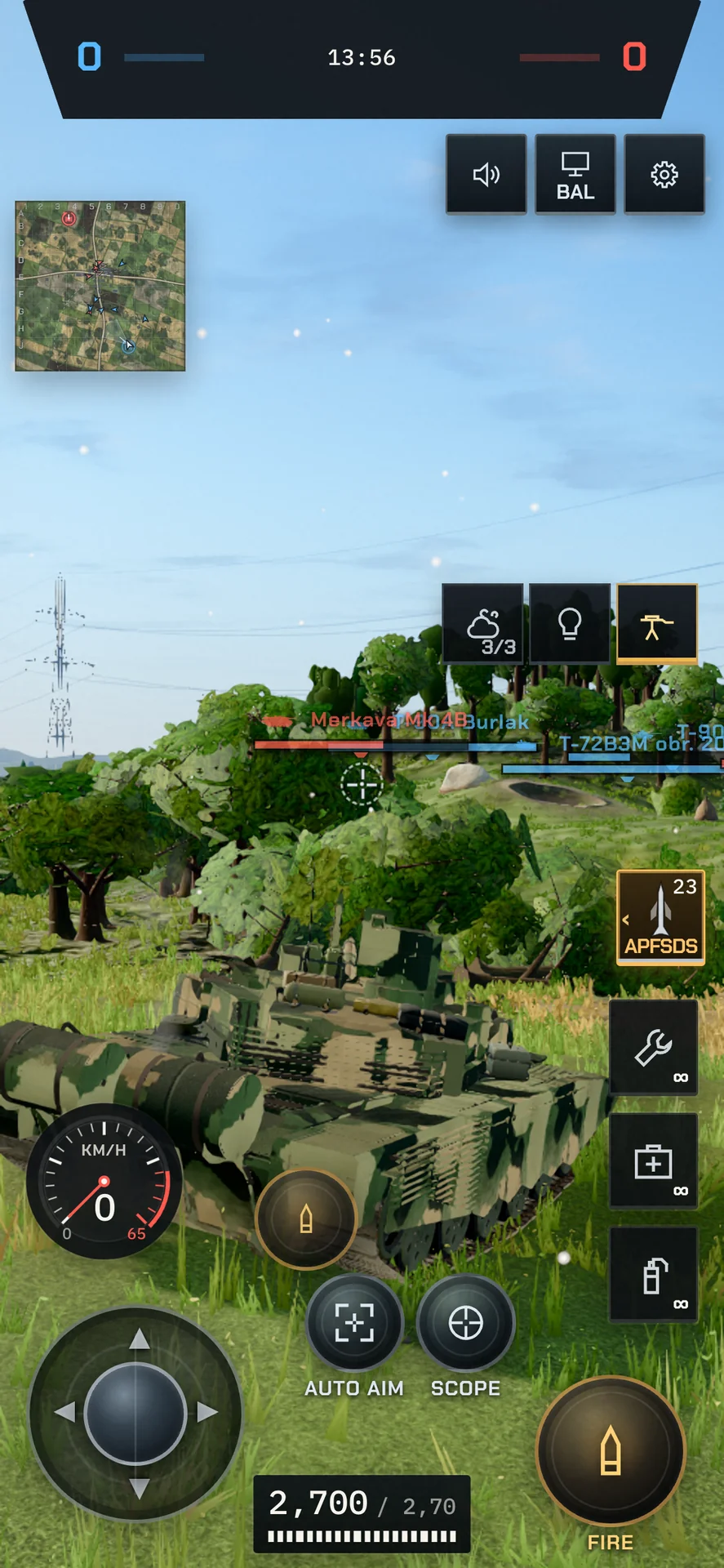
- 左手の親指でジョイスティックを動かして操縦します。
- それ以外の場所をスワイプして照準を合わせます。
- 「射撃」をタップすると発射します。押したままドラッグして照準を合わせ、指を離すことでも発射できます。長く押し続けると連射します。発射を取りやめるには、キャンセル領域へドラッグします。
- 「スコープ」で砲手照準器に切り替えます。
- ピンチ操作で照準器の倍率を段階的に切り替えます。
- 「自動照準」で、照準マークに最も近い敵をロックオンします。
- ジャンプ可能なモードでは、「ロケット」で戦車をジャンプさせたり、横転した車体を起こしたりできます。
観戦モード
ガレージからボット同士の戦闘を観戦できます。「観戦」は「出撃」の横にあります。全車両をボットが操作し、すべての戦車が表示されます。録画は行われません。13種類のモードに対応しています。
ドローン
戦場上空を自由に飛行できます。開始高度は70メートル、速度は14メートル/秒です。ホイールで速度を段階的に変更し(4 / 8 / 14 / 24 / 40 / 64メートル/秒)、Shiftで×2.5に加速します。
- W A S D飛行
- スペース C上昇と下降
- L-SHIFT加速
- WHEEL ↑ WHEEL ↓速度の段階切り替え
同乗
好きな戦車を後方から追尾したり、倍率×2 / ×4 / ×8の砲手照準器を通して戦場を見たりできます。
- F画面中央の戦車に同乗
- Q E次の戦車・前の戦車
- L-SHIFT砲手照準器
- Vドローンに戻る
操作を引き継ぐ
同乗中の戦車の操作を引き継ぎ、自分で戦えます。撃破されると、3.5秒後にドローンに戻ります。
- ENTER操作を引き継ぐ・返す
HUDの設定
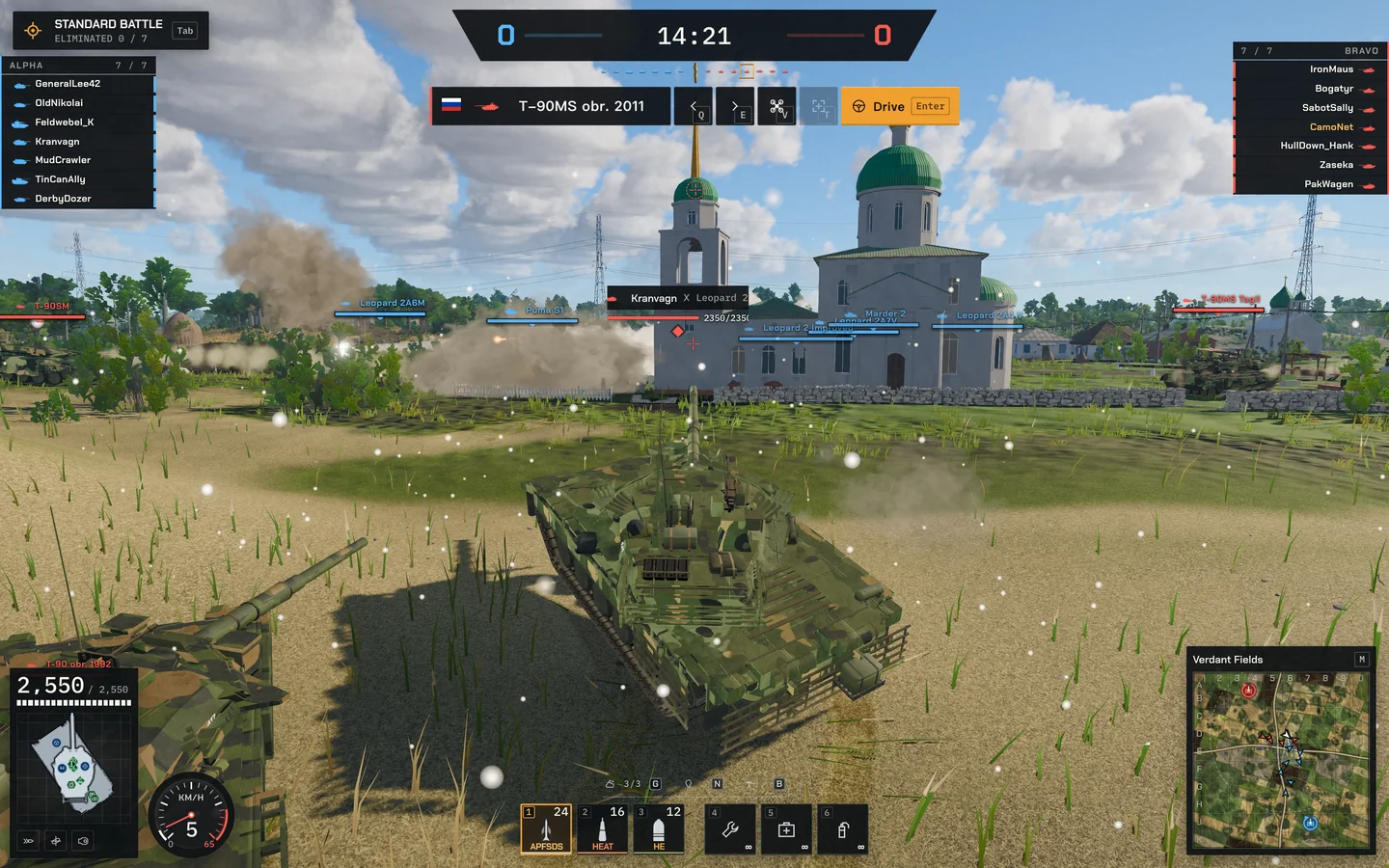
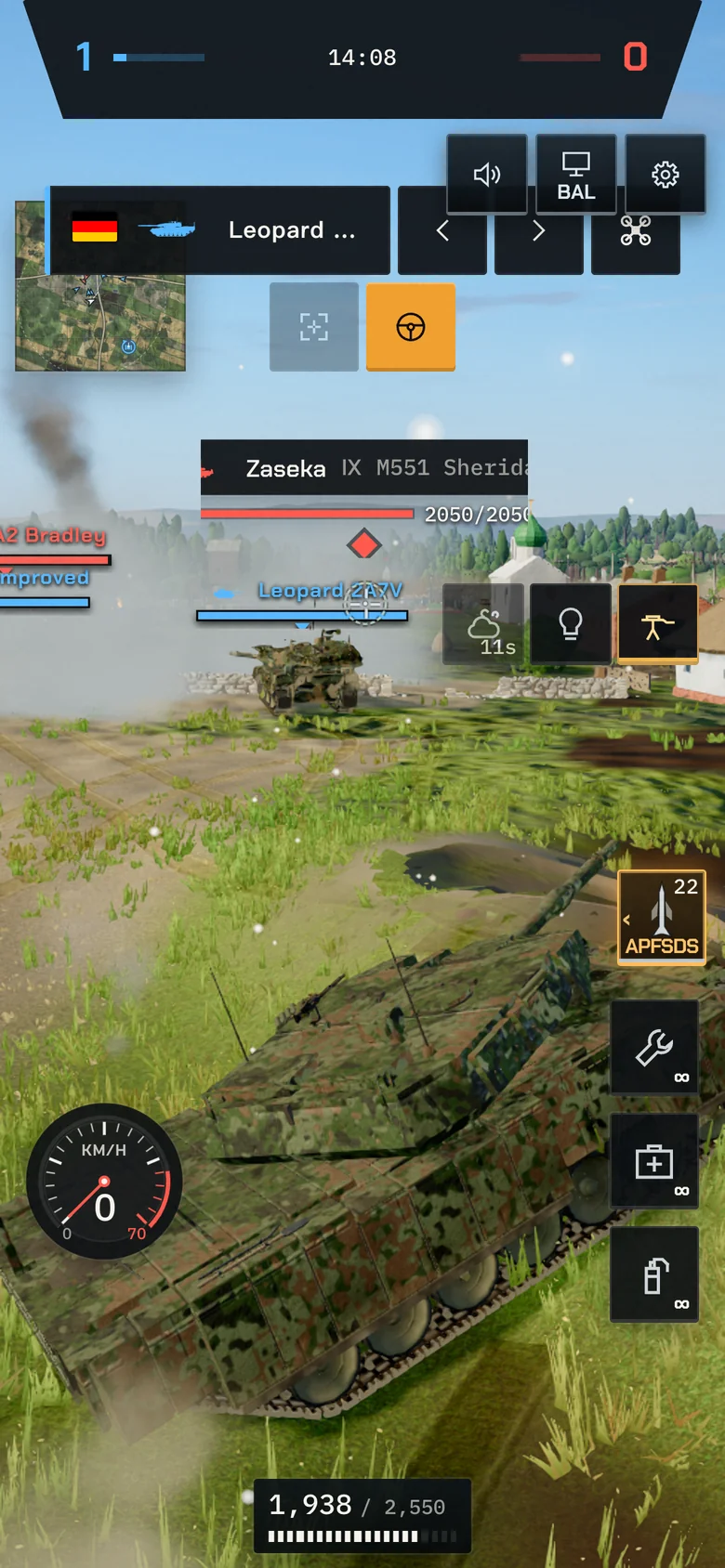
設定 › ゲームプレイ › HUDレイアウトを編集で、戦場プレビュー上の各パネルを移動したり非表示にしたりできます。デスクトップ、スマートフォン(縦向き)、スマートフォン(横向き)のレイアウトは個別に保存されます。
F10で簡易戦闘HUDに切り替えます。照準マーク、距離、倍率、弾薬のみが残り、他のパネルは非表示になります。もう一度押すと元に戻ります。
タッチスクリーンでは、設定で戦闘HUDの簡易表示を有効にしてください。3本指でタップするとHUD全体を再表示できます。