Tasten, Maus und Gamepad
Bewegung
| Aktion | Tasten | Gamepad |
|---|---|---|
| Vorwärts fahren | W | – |
| Rückwärts fahren | S | – |
| Nach links lenken | A | – |
| Nach rechts lenken | D | – |
| Handbremse | LEERTASTE | A |
| Panzer aufrichten | F | – |
Kampf
| Aktion | Tasten | Gamepad |
|---|---|---|
| Geschütz abfeuern | LMT | RT |
| Scharfschützenmodus | L-SHIFT | LT |
| Munitionsplatz 1 | 1 | D-UP |
| Munitionsplatz 2 | 2 | D-LEFT |
| Munitionsplatz 3 | 3 | D-RIGHT |
| Automatische Zielerfassung | T | – |
| Panzerungseinblendung (Trefferzonen) | H | – |
| Angriffsansicht | X | – |
Fahrzeug
| Aktion | Tasten | Gamepad |
|---|---|---|
| Federung | E | LB |
| PALR | Q | – |
| Nachladen | C | D-DOWN |
| Drohne | V | – |
| Nebel | G | – |
| Beleuchtung | N | – |
| Automatisches Geschütz | B | – |
Flug
| Aktion | Tasten | Gamepad |
|---|---|---|
| Sensoransicht wechseln | I | – |
| Munitionsnachschub abwerfen | J | – |
| Reparaturnachschub abwerfen | K | – |
Verbrauchsmaterialien
| Aktion | Tasten | Gamepad |
|---|---|---|
| Reparatursatz | 4 | X |
| Erste-Hilfe-Kasten | 5 | Y |
| Feuerlöscher | 6 | B |
Kamera
| Aktion | Tasten | Gamepad |
|---|---|---|
| Turm- und Geschützarretierung (freies Zielen) | CAPS L-ALT | RB |
| Zielen / frei umsehen | RMT | – |
| Heranzoomen | WHEEL ↑ | – |
| Herauszoomen | WHEEL ↓ | – |
Benutzeroberfläche
| Aktion | Tasten | Gamepad |
|---|---|---|
| Minikartenzoom | M | BACK |
| Schussprotokoll | L | – |
| Gefechtsdiagnose | F9 | – |
| Netzwerkdetails | F3 | – |
| Gefecht verlassen | F4 | – |
| Schießstand zurücksetzen | R | – |
| Bewegliche Ziele | Y | – |
| Einstellungsmenü | ESC | START |
Gedrückthalten oder umschalten
Unter Einstellungen › Barrierefreiheit kannst du für jede dieser Funktionen zwischen Gedrückthalten und einmaligem Drücken wählen.
- Geschütz abfeuern
- Handbremse
- Turm- und Geschützarretierung (freies Zielen)
- Teamlisten
Touch-Steuerung
Auf Smartphones und Tablets werden im Gefecht eigene Bedienelemente angezeigt.
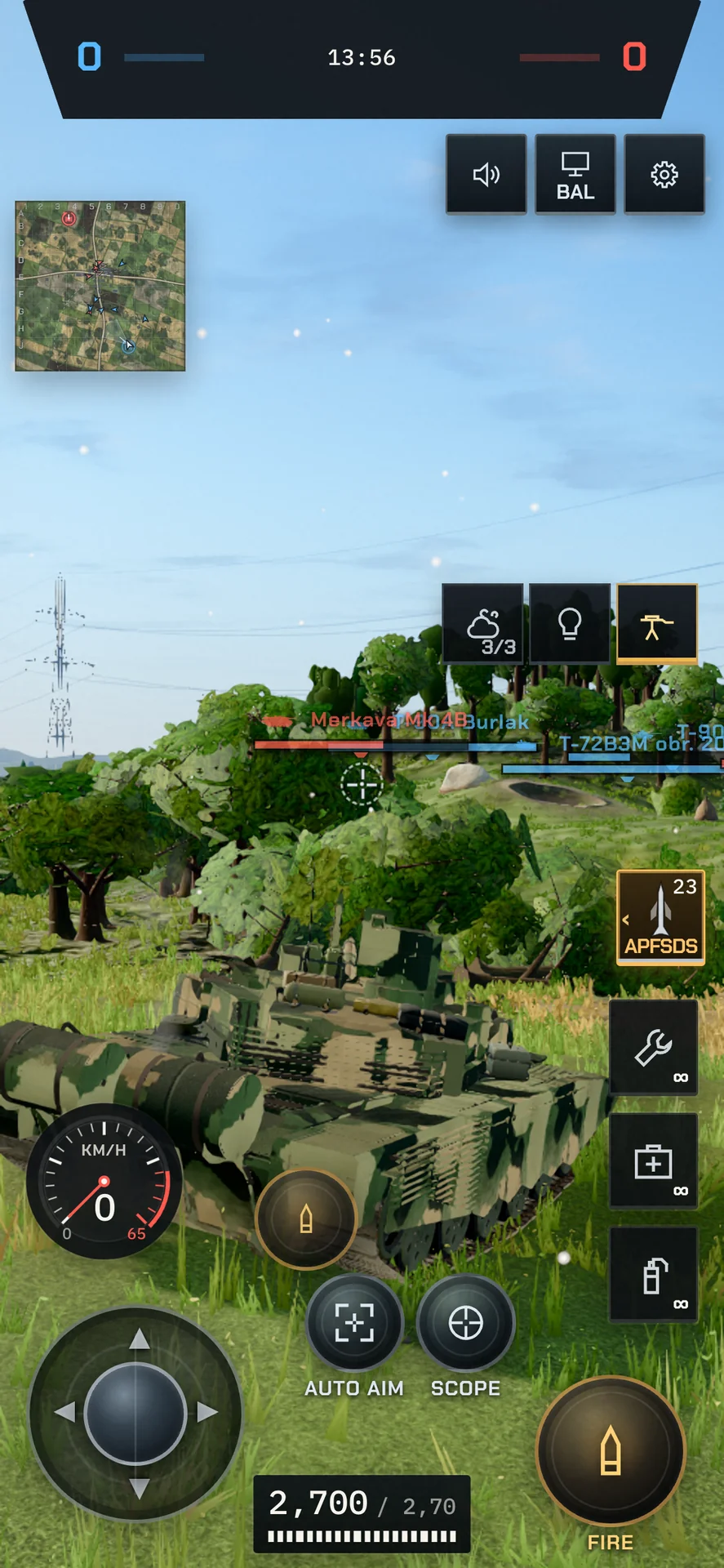
- Mit dem linken Daumen steuerst du den Joystick zum Fahren.
- Wische an einer beliebigen anderen Stelle, um zu zielen.
- Tippe auf „Feuern“, um zu schießen. Halte die Taste gedrückt und ziehe zum Zielen, lass zum Feuern los. Halte sie länger gedrückt, um weiterzufeuern. Ziehe in den Abbruchbereich, um den Schuss nicht abzugeben.
- „Visier“ öffnet das Richtschützenvisier.
- Ziehe zwei Finger zusammen oder auseinander, um die Zoomstufe des Visiers zu ändern.
- „Automatisches Zielen“ erfasst den Gegner, der dem Fadenkreuz am nächsten ist.
- „Rakete“ lässt den Panzer springen oder richtet ihn wieder auf, sofern der Modus Sprünge unterstützt.
Zuschauermodus
Schau dir von der Garage aus ein Bot-Gefecht an: „Zuschauen“ steht neben „Ausrücken“. Alle Plätze sind mit Bots besetzt, alle Panzer sind sichtbar und nichts wird aufgezeichnet. Das funktioniert in 13 Modi.
Drohne
Fliege frei über das Gefecht. Du startest in 70 m Höhe mit 14 m/s; das Mausrad ändert die Geschwindigkeitsstufe (4 / 8 / 14 / 24 / 40 / 64 m/s), und mit der Umschalttaste erhöhst du die Geschwindigkeit auf das ×2.5-Fache.
- W A S DFliegen
- LEERTASTE CSteigen und sinken
- L-SHIFTBeschleunigen
- WHEEL ↑ WHEEL ↓Geschwindigkeitsstufe ändern
Mitfahren
Folge einem beliebigen Panzer von hinten oder blicke durch sein Richtschützenvisier mit ×2 / ×4 / ×8.
- FAuf dem Panzer in der Bildmitte mitfahren
- Q ENächster und vorheriger Panzer
- L-SHIFTRichtschützenvisier
- VZurück zur Drohne
Steuerung übernehmen
Übernimm den Panzer, auf dem du mitfährst, und kämpfe selbst. Wird er zerstört, kehrst du nach 3.5 s zur Drohne zurück.
- ENTERSteuerung übernehmen oder abgeben
Dein HUD
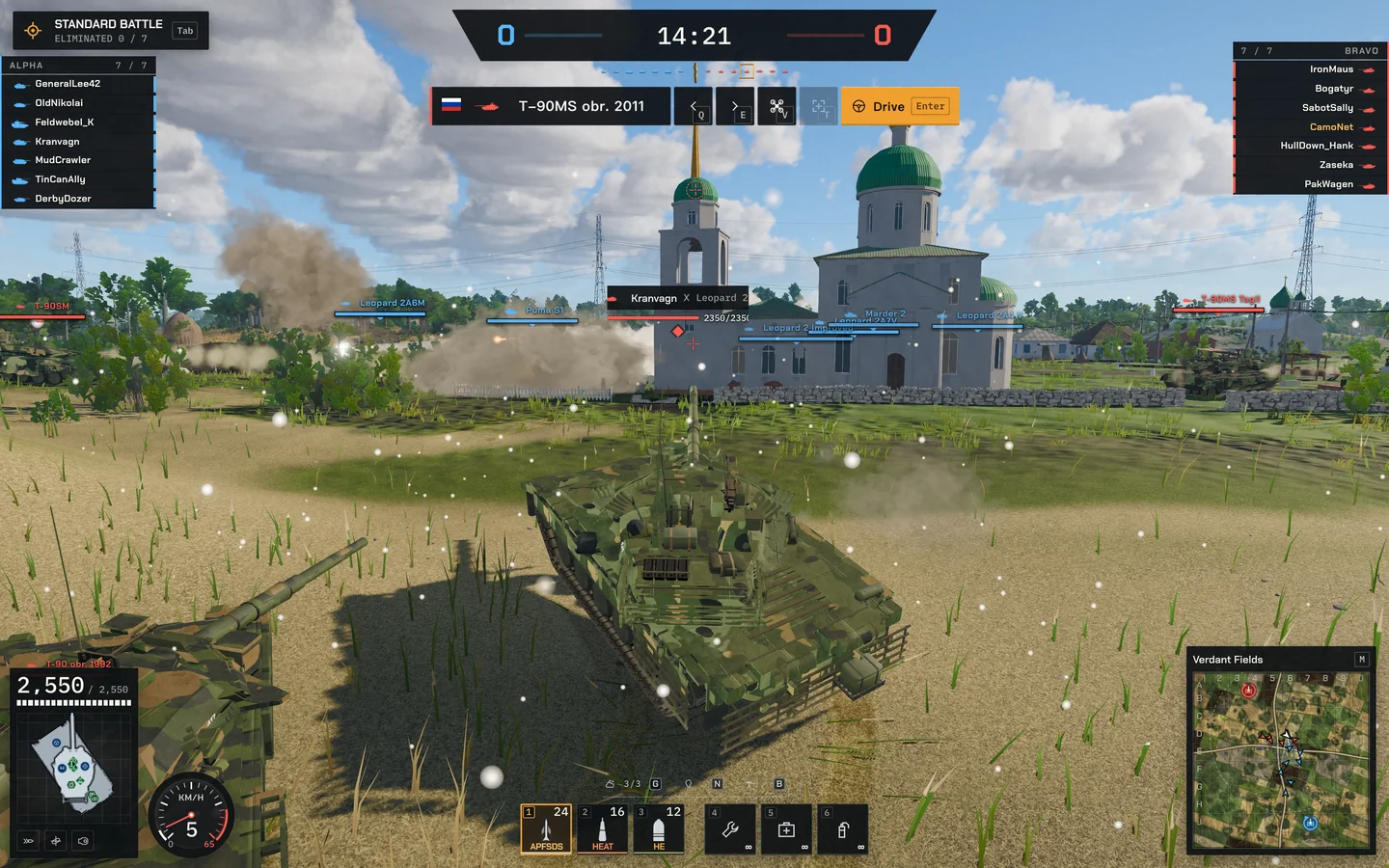
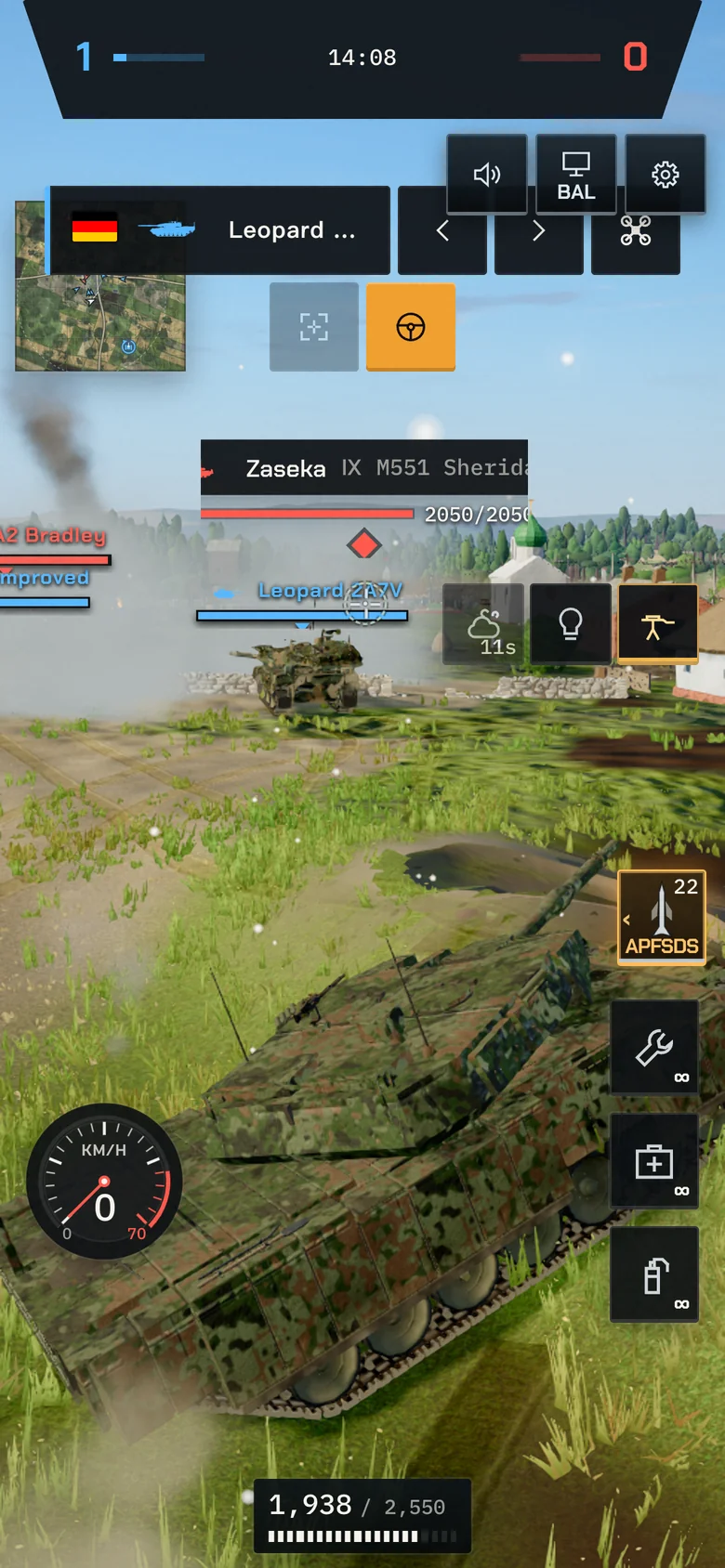
Einstellungen › Spielablauf › HUD-Layout bearbeiten: Verschiebe die einzelnen Elemente auf einer Schlachtfeldvorschau oder blende sie aus; Desktop, Smartphone-Hochformat und Smartphone-Querformat speichern jeweils ihre eigene Anordnung.
Mit F10 wechselst du zum reduzierten Gefechts-HUD: Fadenkreuz, Entfernung, Zoom und Munition bleiben sichtbar, die anderen Elemente werden ausgeblendet. Drücke die Taste erneut, um sie wieder einzublenden.
Aktiviere auf Touchscreens Minimales Gefechts-HUD in den Einstellungen; durch Tippen mit drei Fingern blendest du das vollständige HUD wieder ein.